Mach3 Übersicht
Mach3 ist eine leistungsstarke und praktische CNC-Steuerungssoftware zur Steuerung CNC-Router, CNC-Fräsen, CNC-Plasma, CNC-DrehmaschineUnd andere CNC-Werkzeugmaschinen. Die Softwareschnittstelle ist einfach und intuitiv und Benutzer können die entsprechenden Parameter nach ihren Bedürfnissen anpassen. Und es verfügt über viele Funktionen wie numerische Steuerungstests, hochpräzise Bearbeitung komplexer Teile und Löschen entsprechender Daten.
Die Mach3 CNC-Steuerungssoftware ist ein offenes CNC-System, einfach zu bedienen, bequem zu warten, offen, mit stabiler Leistung und einem kostengünstigen neuen CNC-System. Der Standard-PC wird vollständig in eine voll funktionsfähige CNC-Steuerung und die höchste 6-Achsen-CNC-Steuerung umgewandelt. Unterstützt direkt eine Vielzahl von DXF-, BMP-, JPG- und HPGL-Dateiformateingaben, visuelle G-Code-Anzeige, direkte G-Code-Generierung, Spindeldrehzahlsteuerung, Mehrfachrelaissteuerung, manuelle Impulsgenerierung, einschließlich einer großen Anzahl von Verarbeitungsstrategien, Videoanzeige und Touchscreen, Vollbildanzeige, Digitalisierung. 3-dimensionale dynamische Anzeigeverfolgung, automatische Werkzeugeinstellung, Programmsprungausführung (Haltepunktspeicher).
Mach3-Funktionen
1. Visuelle G-Code-Anzeige.
2. Touchscreen-Fähigkeit.
3. Vollständig anpassbare Schnittstelle.
4. Spindeldrehzahlregelung.
5. Manuelle Impulserzeugung.
6. Mehrfachrelaissteuerung.
7. Videoanzeige der Maschine.
8. Vollbildberechtigung.
9. Generiert Gcode über LazyCam oder Wizards.
10. Anpassbare M-Codes und Makros mit VBscript.
11. Ermöglicht den direkten Import von DXF-, BMP-, JPG- und HPGL-Dateien über LazyCam.
12. Wandelt einen Standard-PC in einen voll ausgestatteten 6-Achsen-CNC-Controller um.
Mach3-Anwendungen
1. CNC-Fräse.
2. CNC-Fräser.
3. CNC-Drehmaschine.
4. CNC-Lasermaschine.
5. CNC-Plasmaschneider.
Wie funktioniert Mach3?
Mach3 ist eine Art CNC-Software, die auf einem PC läuft und diesen in eine sehr leistungsstarke und kostengünstige Maschinensteuerung verwandelt. Um Mach3 auszuführen, benötigen Sie einen PC mit dem Betriebssystem Windows mit mindestens einem 1-GHz-Prozessor und einem Bildschirm mit einer Auflösung von 1024 x 768 Pixeln. Mach3 und sein Parallelport-Treiber kommunizieren mit der Maschinenhardware über einen Parallelport oder einen Druckerport. Wenn Ihr Computer keinen Parallelport hat, können Sie von einem Drittanbieter eine Motion-Controller-Karte kaufen, die einen USB-Port oder Ethernet für die Kommunikation verwendet. Die Verwendung einer Motion-Controller-Karte kann die Verarbeitungslast des Computers erheblich verringern. Sie sollten daher die Verwendung einer solchen Karte in Betracht ziehen, um den Leistungsvorteil zu nutzen, auch wenn Ihr Computer über einen Parallelport verfügt. Mach3 generiert Schrittimpulse und Richtungssignale, um die von einem GCode-Teileprogramm definierten Schritte auszuführen, und sendet sie an den Port oder die Motion-Controller-Karte. Die Treiber für die Achsenmotoren Ihrer Maschine müssen die Schrittimpulse und Richtungssignale von Mach3 akzeptieren. Nahezu alle Schrittmotortreiber funktionieren so, ebenso wie moderne DC- und AC-Servosysteme mit digitalen Encodern. Vorsicht ist geboten, wenn Sie eine alte NC-Maschine umbauen, deren Servos möglicherweise Resolver zur Messung der Achsenposition verwenden, da Sie für jede Achse einen komplett neuen Antrieb bereitstellen müssen. Um ein CNC-System für die Verwendung der Mach3-Software einzurichten, müssen Sie die Mach3-CNC-Controller-Software auf Ihrem Computer installieren und Ihre Motorantriebe ordnungsgemäß an die Anschlüsse des Computers anschließen.
Mach3-Installation
Systemvoraussetzungen für Parallelports.
1. Desktop-PC (Laptops werden nicht unterstützt) mit mindestens einem parallelen Anschluss.
2. 32-Bit-Version von Windows 2000, Windows XP, Windows Vista oder Windows 7. (64-Bit-Versionen werden nicht unterstützt)
3. 1-GHz-CPU, 512 MB RAM.
4. Nicht integrierte Grafikkarte mit 32 MB RAM. (Große G-Code-Dateien, insbesondere 3D Dateien erfordern eine Grafikkarte mit 512 MB RAM oder mehr)
Betriebssystemanforderungen (OS) bei Verwendung eines externen Bewegungsgeräts.
1. Ein externer Bewegungscontroller. (USB UC100 oder Ethernet Smooth Stepper usw.)
2. Desktop oder Laptop mit Windows 2000, Windows XP, Windows Vista, Windows 7, Windows 8 oder Windows 10.
3. 1-GHz-CPU, 512 MB RAM.
4. Grafikkarte mit 32 MB RAM. (Große G-Code-Dateien, insbesondere 3D Dateien erfordern eine Grafikkarte mit 512 MB RAM oder mehr)
Wenn Sie bereits eine alte Version von Mach3 auf Ihrem Computer installiert haben, können Sie die neue Version darüber installieren. Sie müssen die alte Version nicht zuerst deinstallieren.
1. Schalten Sie den PC, die CNC-Maschine und deren Laufwerke aus.
2. Schalten Sie den PC wieder ein.
3. Führen Sie das Mach3 CNC-Softwareinstallationspaket aus.
Wenn Sie die heruntergeladene Datei ausführen, werden Sie durch die üblichen Installationsschritte eines Windows-Programms geführt, beispielsweise das Akzeptieren der Lizenzbedingungen und die Auswahl des Ordners für Mach3. STYLECNC empfiehlt, Mach3 die Verwendung seines Standardinstallationsordners „C:\Mach3“ zu gestatten. Sie werden gefragt, ob Sie verschiedene Programmkomponenten installieren möchten, wie in Abbildung 1 dargestellt:
4. Bildschirm „Programmkomponenten auswählen“.
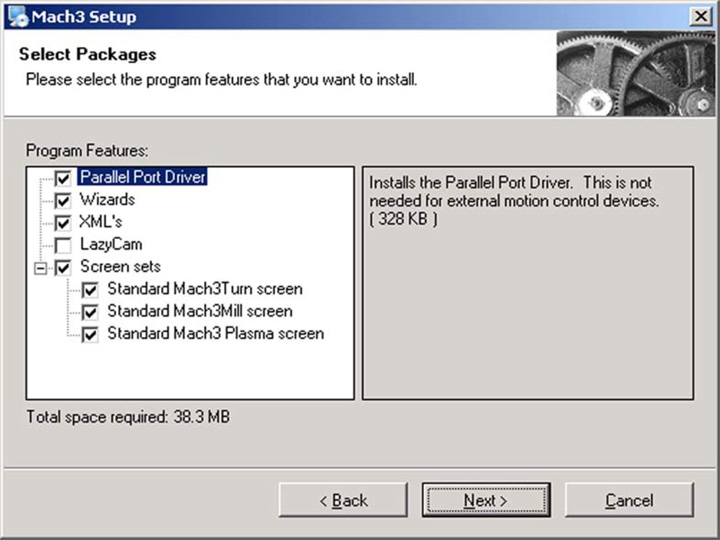
Figure1
Wenn Sie die gewünschten Komponenten ausgewählt haben, klicken Sie auf die Schaltfläche Weiter. Während der Installation werden Sie gefragt, ob Sie ein benutzerdefiniertes Profil erstellen möchten, wie in Abbildung 2 dargestellt:
5. Erstellen Sie einen benutzerdefinierten Profilbildschirm.
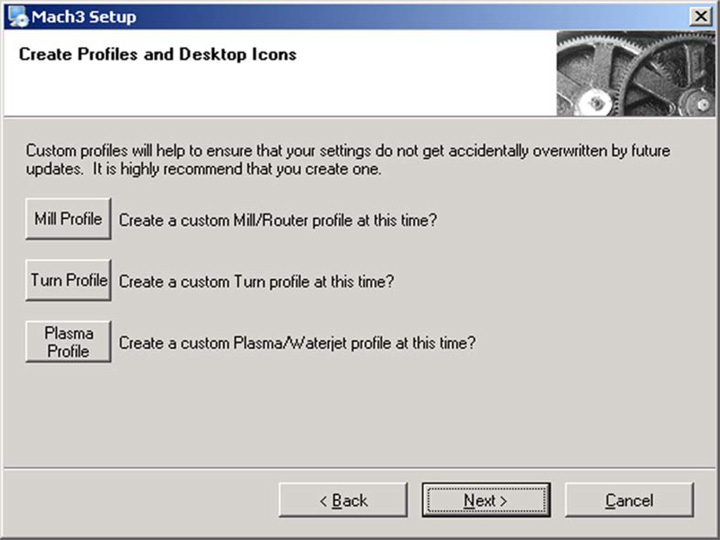
Figure 2
Wenn Sie beispielsweise auf die Schaltfläche „Fräsprofil“ klicken, wird der in Abbildung 3 dargestellte Bildschirm angezeigt. Natürlich sollten Sie die richtige Profilschaltfläche für Ihre CNC-Werkzeugmaschine auswählen.
6. „Fräsprofil“ erstellen.
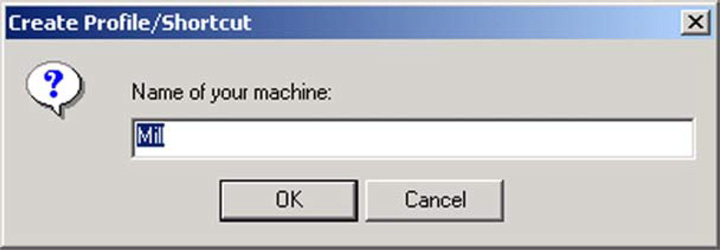
Figure 3
Geben Sie den Namen ein, den Sie dem Profil zuweisen möchten, und klicken Sie auf die Schaltfläche „OK“. Wenn Sie möchten, können Sie mehrere verschiedene Profile erstellen. Wenn Sie Ihr benutzerdefiniertes Profil erstellt haben, klicken Sie auf die Schaltfläche „Weiter“.
7. Wichtiger Neustart.
Sie müssen Windows neu starten, bevor Sie die Mach3-Software ausführen. Dieser Neustart ist unbedingt erforderlich. Wenn Sie ihn nicht durchführen, treten große Schwierigkeiten auf, die nur dadurch behoben werden können, dass Sie den Treiber über die „Windows-Systemsteuerung“ manuell deinstallieren. Starten Sie daher bitte jetzt neu.
8. Testen der Mach3-Installation mit Ihrer CNC-Maschine.
Bisher ist die Mach3-CNC-Steuerungssoftware installiert. Wir hoffen, dass Ihnen diese Software auf Ihrer CNC-Werkzeugmaschine viel Freude bereitet.
Bewährte Verfahren zur Motorabstimmung für Mach3
Eine falsche Motoreinstellung ist die häufigste Ursache für Blockierungen, Schrittaussetzer oder unregelmäßige Achsenbewegungen bei neuen Mach3-Anwendern. Die vier kritischen Parameter Schritte pro Einheit, Geschwindigkeit, Beschleunigung und Impulszeitpunkt müssen mit Ihrer spezifischen Hardwarekonfiguration übereinstimmen. Um die Schritte pro Einheit korrekt zu berechnen, multiplizieren Sie die Anzahl der Schritte pro Umdrehung Ihres Schrittmotors (typischerweise 200 bei einem 1.8°-Motor) mit der Mikroschritt-Einstellung Ihres Treibers und dividieren Sie das Ergebnis anschließend durch die lineare Strecke pro Umdrehung Ihrer Gewindespindel oder die Steigung Ihres Zahnstangenantriebs. Beispielsweise ergibt ein 200-Schritt-Motor bei 16-facher Mikroschritt-Einstellung an einer Kugelgewindespindel mit 2 mm Steigung 1,600 Schritte pro Millimeter.
Beginnen Sie mit konservativen Geschwindigkeits- und Beschleunigungswerten und erhöhen Sie diese schrittweise. Wenn ein Motor bei höheren Drehzahlen blockiert oder ruckelt, liegt das Problem häufig an lockeren Riemen, einer unzureichenden Treiberspannung oder einem Laptop, der keine stabile Impulssteuerung gewährleisten kann. Führen Sie das Mach3 DriverTest-Dienstprogramm aus, um sicherzustellen, dass Ihr PC eine saubere, gleichmäßige Impulswellenform erzeugt, bevor Sie weitere Fehler beheben. Desktop-PCs mit dedizierten Parallelports sind für die Mach3-Steuerung deutlich zuverlässiger als Laptops. Detaillierte Informationen zur Hardwarekompatibilität finden Sie in der Dokumentation. CNC-Fräsmaschinenteile und Zubehör Abschnitt zur Auswahl der passenden Treiber und Breakout-Boards für Ihr System.
Häufige Konfigurationsfehler in Mach3, die es zu vermeiden gilt
In Forendiskussionen auf CNCZone und im Mach-Support werden immer wieder dieselben Anfängerfehler hervorgehoben. Am häufigsten tritt ein Einheitenfehler auf: Mach3 verwendet standardmäßig metrische Einheiten. Benutzer, die ihre Schritte pro Einheit in Zoll einstellen, ohne die Standardeinheiten auf imperial umzustellen, erleben daher völlig falsche Bewegungen. Überprüfen Sie daher immer die Einstellung der Standardeinheiten unter Konfiguration > Allgemeine Konfiguration, bevor Sie Motoreinstellungen vornehmen.
Eine umgekehrte Achsenrichtung führt dazu, dass der G-Code spiegelbildliche Schnitte erzeugt. Anstatt die Motorverkabelung zu tauschen, aktivieren Sie die Option „DirLowActive“ unter „Anschlüsse und Pins“ für die betroffene Achse. Eine weitere oft übersehene Maßnahme ist die fehlende Anpassung der Kernelfrequenz. Höhere Kernelfrequenzen (bis zu 100 kHz auf leistungsstarken PCs) ermöglichen zwar eine flüssigere Bewegung bei hohen Vorschubgeschwindigkeiten, können aber langsamere Maschinen überlasten. Sollten Sie bei komplexen Werkzeugwegen Ruckler feststellen, lesen Sie bitte unsere Hinweise. 22 häufige Probleme und Lösungen für CNC-Fräsmaschinen für weitere diagnostische Schritte.
Welche CNC-Maschinen eignen sich am besten für Mach3?
Mach3 wird am häufigsten verwendet mit CNC-Router und CNC-FräsmaschinenMach3 eignet sich besonders für Hobby- und Kleinbetriebe, die Schrittmotoren über Parallelport-Breakout-Boards betreiben. Es unterstützt außerdem Plasmaschneidprofile mit THC-Integration und Drehbearbeitungen über die dedizierte Mach3Turn-Schnittstelle. Allerdings handelt es sich bei Mach3 um eine ältere Plattform, die für optimale Parallelport-Leistung Windows XP bis Windows 7 benötigt, und Artsoft entwickelt keine neuen Funktionen mehr aktiv. Betriebe, die Alternativen in Betracht ziehen, sollten Mach3 mit neueren Optionen vergleichen, die in unserer Übersicht aufgeführt sind. Leitfaden zur CNC-Programmiersoftwareeinschließlich Mach4, UCCNC und LinuxCNC.
Für Erstbesitzer einer CNC-Maschine, die eine Hobby-CNC-Fräse Mach3 bleibt dank seiner großen Nutzergemeinschaft, der umfangreichen Assistentenbibliothek und der intuitiven G-Code-Visualisierung eine solide Wahl. Die kostenlose Demoversion kann bis zu 500 Zeilen G-Code ausführen und arbeitet im Simulationsmodus ohne Parallelport-Treiber – ideal zum Kennenlernen, bevor man sich für eine Lizenz entscheidet.
Häufig gestellte Fragen
Warum friert Mach3 mitten im Job ein, ohne eine Fehlermeldung anzuzeigen?
Fast immer liegt es am PC, möglicherweise an Windows-Updates im Hintergrund, Energiesparmodi oder einer langsamen Festplatte, die mit großen G-Code-Dateien überlastet ist. Deaktivieren Sie den Ruhemodus und Windows Update während des Betriebs und führen Sie DriverTest.exe aus, um eine stabile Impulsausgabe zu überprüfen.
Läuft Mach3 unter Windows 10 oder 11?
Nicht mit dem integrierten Parallelporttreiber, dieser funktioniert nur unter 32-Bit-Windows XP bis 7. Für Windows 10/11 installieren Sie einen externen Bewegungscontroller wie einen Warp9 SmoothStepper (Ethernet) oder UC100 (USB), der die Impulserzeugung außerhalb des Betriebssystems übernimmt.
Meine Spindel startet nicht, wenn ich auf Zyklusstart drücke. Was ist passiert?
Meist fehlt der Ordner „Makros“ oder ist beschädigt. Überprüfen Sie, ob der Ordner „Mach3\Macros\Mach3Mill\“ existiert und Ihre M-Code-Skripte enthält. Falls der Ordner verschoben oder gelöscht wurde, installieren Sie Mach3 in einem temporären Verzeichnis neu und kopieren Sie den Ordner „Makros“ zurück.
Warum schneidet mein G-Code ein Spiegelbild der Konstruktion?
Eine Achse hat die umgekehrte Drehrichtung. Aktivieren Sie für die betroffene Achse die Option „DirLowActive“ unter „Anschlüsse und Pins > Motorausgänge“, anstatt die Motorleitungen zu tauschen. Führen Sie einen erneuten Testlauf durch, um sicherzustellen, dass die korrekte Bewegung Ihrer Koordinatenkonvention entspricht.
Warum funktionieren meine benutzerdefinierten M-Code-Makros im VB-Editor, aber nicht während der Programmausführung?
Mach3 speichert Makros im Standardprofil, nicht unbedingt im aktiven. Überprüfen Sie, ob die Makrodatei im Unterordner „Makros“ des richtigen Profils vorhanden ist. Wenn Sie Klonprofile zum Testen verwenden, kopieren Sie die Makrodateien manuell zwischen den Verzeichnissen.
Welche Mach3-Version ist am stabilsten?
Laut Expertenmeinung weisen R3.043.062 oder R3.043.066 die wenigsten gemeldeten Fehler im Zusammenhang mit Bewegungssteuerungen und Makros auf. Sichern Sie Ihr XML-Profil unbedingt vor jedem Upgrade.
Mein Rechner schaltet sich willkürlich ab, aber das Programm läuft auf dem Bildschirm weiter. Warum?
Dies deutet auf einen kurzzeitigen elektrischen Fehler hin, typischerweise einen defekten Not-Aus-Schalter oder eine lose Verkabelung eines Endschalters, der in Mach3 einen kurzen Hardware-Stopp auslöst, ohne dass dieser einrastet. Überprüfen Sie alle Schalteranschlüsse, tauschen Sie verdächtige Schalter aus und verlegen Sie abgeschirmte Kabel an den Eingangsleitungen.
Kann ich einen handelsüblichen USB-zu-Parallel-Adapter mit Mach3 verwenden?
Nein. Standardadapter verfügen nicht über Echtzeit-Impulssteuerung. Verwenden Sie einen dedizierten Bewegungscontroller (SmoothStepper, UC100) oder eine PCI-Parallelportkarte. Standardadapter scheinen zwar angeschlossen zu sein, erzeugen aber keine Motorbewegung.