
Ein wesentlicher Schritt zur Überbrückung der Lücke zwischen Design und Fertigung ist die Generierung einer G-Code-Datei. Für CNC-Benutzer ist ArtCAM ein leistungsstarkes Tool, das die Erstellung komplexer Zeichnungen erleichtert und diese in bearbeitbaren Code umwandelt. Sowohl Anfänger als auch Experten können problemlos G-Code für CNC Maschinen indem Sie dieser Anleitung folgen, die den Prozess veranschaulicht. Gemeinsam können wir jede Phase analysieren und Ihnen dabei helfen, die ideale Datei für Ihr Vorhaben zu erstellen.
Was ist ArtCAM?
Specialized CAD / CAM-Software genannt ArtCAM wird bei der Konstruktion und dem Bau von CNC-Maschinen eingesetzt. Seine einzigartige Fähigkeit, unglaublich genaue 2D/3D Modelle haben es in einer Vielzahl von Branchen beliebt gemacht, darunter Schilderherstellung, Schmuckherstellung, Tischlerei und mehr. Mithilfe der Werkzeugpalette von ArtCAM können Benutzer direkt im Programm skizzieren, modellieren und mit Designs arbeiten. Die intuitive Benutzeroberfläche von ArtCAM macht es einfach, künstlerische Konzepte in genaue Maschinenanweisungen umzusetzen, unabhängig von der Komplexität der Reliefs oder Gravuren, die Sie erstellen.
Besonders geschätzt werden die leistungsstarken Funktionen der Software zur Werkzeugweggenerierung, die die Vorbereitung von Designs für die CNC-Bearbeitung erleichtern. Auf einer Plattform können Benutzer die idealen Werkzeuge für ihr Material auswählen, Schnitttiefen ändern und ihre Bearbeitungstaktiken personalisieren. Für Profis und Enthusiasten, die CNC-Maschinen zur Realisierung ihrer digitalen Designs verwenden möchten, ist ArtCAM aufgrund seiner umfangreichen Designoptionen und Anpassungsfähigkeit die bevorzugte Option.
Was ist G-Code?
Die Programmiersprache, die zum Betrieb von CNC-Maschinen verwendet wird, heißt G-Code und steuert deren Bewegungen und Aktionen, um vorgegebene Aufgaben auszuführen. Betrachten Sie G-Code als eine Sammlung von Anweisungen, die der Maschine alle ihre Bewegungen, Geschwindigkeiten und Schnittzeiten vorgeben. Jede Zeile G-Code bezeichnet eine bestimmte Aktion, z. B. das Wechseln des Werkzeugs, das Verschieben des Schneidwerkzeugs oder das Ändern der Spindeldrehzahl.
Nachdem Sie Ihr Design und Ihre Werkzeugwege konfiguriert haben, generiert CAM-Software (Computer-Aided Manufacturing) wie ArtCAM G-Code-Dateien. Nach der Erstellung werden diese Dateien in den Controller der CNC-Maschine eingespeist, der dann die Anweisungen liest und die erforderlichen Schnitte ausführt. Präzise Einstellungen und Simulationen vor der Ausführung der Arbeit sind unerlässlich, da die Qualität der G-Code-Generierung die Präzision und Effizienz Ihres Bearbeitungsprojekts bestimmt.
Warum ArtCAM zur G-Code-Generierung verwenden?
ArtCAM ist aufgrund seiner ausgefeilten Designfunktionen und der benutzerfreundlichen Oberfläche eine großartige Option zum Erstellen von G-Code. Hier sind einige Gründe, warum CNC-Benutzer es für besser halten.
• Mit ArtCAM sind hochpräzise und detaillierte Designs möglich, dank des intuitiven Layouts für beide 2D/3D Designs.
• Die in ArtCAM enthaltenen Bearbeitungstechniken erleichtern die Erstellung von Werkzeugpfaden.
• Eine große Vielfalt an CNC-Maschinen wird unterstützt.
So generieren Sie G-Code mit ArtCAM für CNC-Maschinen
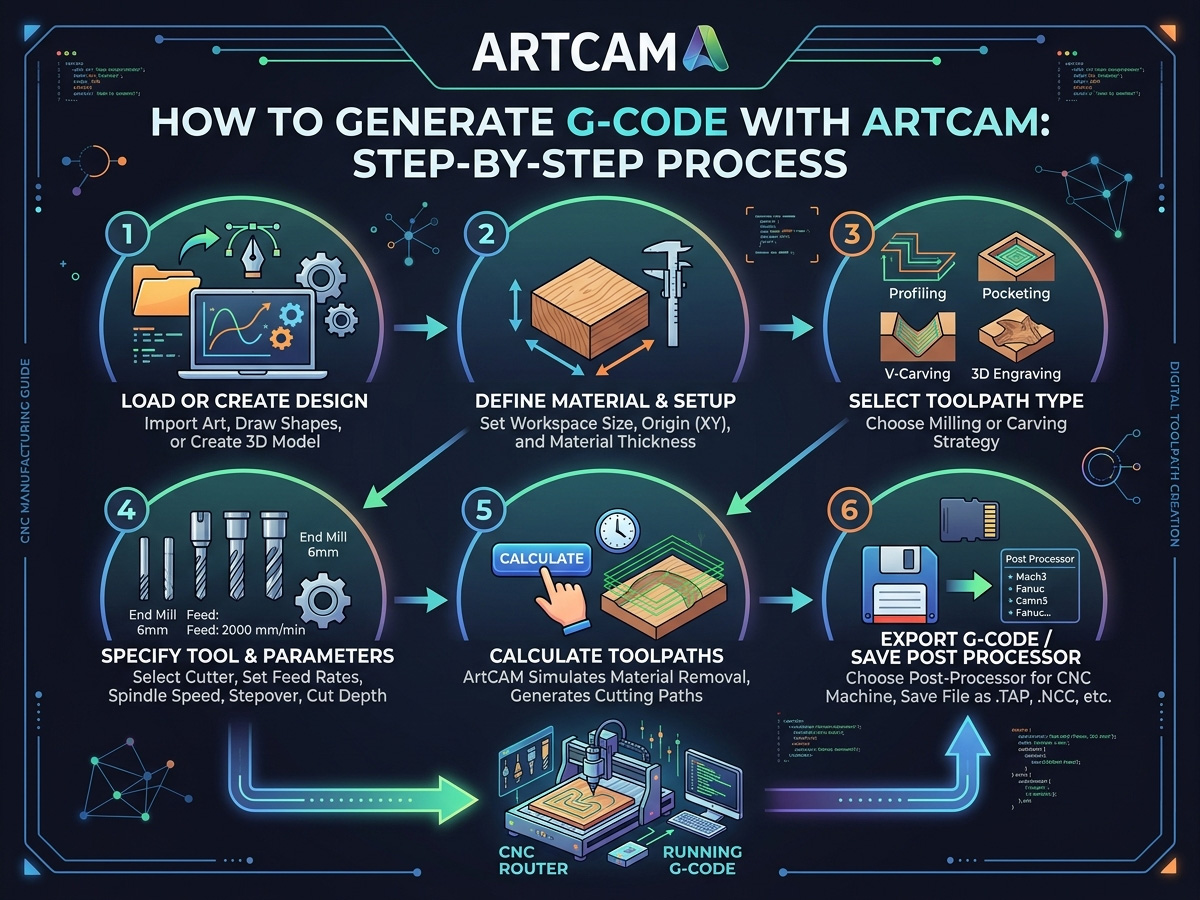
Die Verwendung von ArtCAM zum Erstellen von G-Code für Ihre CNC-Maschine ist ein entscheidender Schritt bei der Realisierung Ihrer Entwürfe. Ihre CNC-Maschine interpretiert Ihre digitalen Zeichnungen mithilfe von G-Code, der als ihre Sprache dient, in präzise Bewegungen und Aktionen. Mit seinen robusten Funktionen zur Konstruktion und Werkzeugwegentwicklung rationalisiert ArtCAM diesen Prozess und erleichtert die Erstellung präziser G-Codes. Die Qualität und Effektivität Ihrer CNC-Projekte können Sie erheblich steigern, indem Sie lernen, wie Sie mit ArtCAM G-Codes generieren, unabhängig von Ihrem Erfahrungsniveau.
Einrichten Ihres ArtCAM-Projekts
Es ist wichtig, Ihr Projekt richtig einzurichten, bevor Sie mit dem Entwurf beginnen. Beginnen Sie Ihr Projekt erst, nachdem Sie sichergestellt haben, dass Sie eine perfekte Anordnung haben. So beginnen Sie:
• Starten Sie die Software Ihres Computers.
• Wählen Sie im Hauptmenü „Neues Modell“ und geben Sie die Abmessungen des Projekts ein. Dazu gehören Dicke, Breite und Höhe.
• Die Art des Materials, mit dem Sie arbeiten, bestimmt die Schnitteinstellungen, die Sie verwenden können.
• Legen Sie die Position fest, an der Ihre CNC-Maschine mit dem Schneiden beginnen soll. Normalerweise ist das unten links oder in der Mitte.
Erstellen oder Importieren Ihres Designs
Jetzt ist es an der Zeit, Ihr Design in ArtCAM zu importieren. Sie können entweder ein neues Design direkt in der Software erstellen oder ein bestehendes aus einem anderen CAD-Programm importieren.
Erstellen eines neuen Designs in ArtCAM
• Verwenden Sie die Vektorzeichenwerkzeuge, um Text oder Grundformen zu erstellen. Mithilfe dieses Toolkits können Sie geschlossene Objekte, Kurven und Linien für den Einsatz in CNC-Operationen erstellen.3D Wenn Sie ein komplexeres Design benötigen, stehen Modellierungstools von ArtCAM zur Verfügung.
• Sie können Bildhauerwerkzeuge verwenden, um komplexe Schnitzereien anzufertigen, mit Reliefs zu arbeiten und Texturen zu erstellen.
Designs importieren
• ArtCAM ermöglicht den Import von Dateien im DXF-, EPS- und STL Formate, wenn Sie Ihr Projekt bereits mit einem anderen Programm (wie AutoCAD oder Adobe Illustrator) geplant haben.
• Wählen Sie einfach Ihre Datei aus, indem Sie zu „Datei“ > „Importieren“ navigieren. Das Einrichten der Werkzeugpfade ist der nächste Schritt, wenn Ihr Design fertig ist.
Einrichten von Werkzeugpfaden
Werkzeugwege sind die Routen, denen die CNC-Maschine folgt, um Ihr Design zu schnitzen. ArtCAM vereinfacht den Prozess, indem es verschiedene Werkzeugwegstrategien für unterschiedliche Schnittarten anbietet.
Werkzeugwegtypen
1. 2D-Werkzeugwege: Für einfache Schneidvorgänge wie Gravieren oder Profilschneiden. Diese sind ideal für flache Designs.
2. 3D Werkzeugwege: Wird für komplexere Designs verwendet, bei denen es auf Tiefe und Krümmung ankommt, beispielsweise beim Erstellen von Flachreliefs.
3. Bohrwerkzeugwege: Wenn Ihr Entwurf Bohren erfordert, erstellt dieser Werkzeugpfad vertikale Löcher basierend auf der Größe des Bohrers.
Werkzeugweg-Einrichtungsprozess
• Wählen Sie den zu bearbeitenden Bereich: Verwenden Sie die Auswahlwerkzeuge in ArtCAM, um die Teile Ihres Designs auszuwählen, die die Maschine schneiden soll.
• Wählen Sie das richtige Werkzeug: Durch Anpassen von Parametern wie Durchmesser und Schnitttiefe können Sie mit ArtCAM Ihr Schneidwerkzeug definieren (z. B. einen Schaftfräser, eine Kugelfräserspitze oder einen V-Bohrer).
• Definieren Sie die Bearbeitungsparameter: Geben Sie Schnitttiefe, Spindeldrehzahl (U/min) und Vorschubgeschwindigkeit (Schnittgeschwindigkeit) an. Das zu bearbeitende Material und die für Ihr Projekt erforderliche Präzision bestimmen diese Parameter.
• Werkzeugpfad erstellen: Erstellen Sie den Werkzeugpfad, nachdem die Parameter genau sind. Anhand Ihres Entwurfs und der Konfiguration Ihrer Maschine berechnet ArtCAM den Pfad.
Simulieren des Werkzeugwegs
Es ist eine gute Idee, den Werkzeugweg zu simulieren, um zu prüfen, wie die CNC-Maschine das Design ausführt, bevor der endgültige G-Code erstellt wird. Mithilfe der Simulationsfunktion von ArtCAM können Sie eine Vorschau des Schnitts anzeigen und mögliche Probleme vor der Bearbeitung erkennen.
Stellen Sie sicher, dass kein Teil des Materials oder der Maschine mit dem Werkzeug kollidiert. Kehren Sie zur Werkzeugwegeinrichtung zurück und nehmen Sie die erforderlichen Anpassungen vor, wenn Sie Probleme feststellen. Da die Simulation Fehler eliminiert, können Sie damit Zeit und Ressourcen sparen.
Generieren des G-Codes
Sobald der Werkzeugweg finalisiert ist, muss die G-Code-Datei generiert werden. Dieser Schritt ist entscheidend, da die CNC-Maschine den G-Code für den Schneidvorgang benötigt.
Schritte zum Generieren von G-Code
1. Wählen Sie einen Postprozessor: ArtCAM ist mit vielen Marken und Arten von CNC-Maschinen kompatibel. Wählen Sie den richtigen Postprozessor, der Ihren Werkzeugpfad in einen für Ihre Maschine spezifischen G-Code umwandelt.
2. G-Code generieren: Wählen Sie den Postprozessor aus und klicken Sie dann auf die Option „G-Code generieren“. Die Datei wird mit der Erweiterung „.nc“ oder „.tap“ oder in einem Format gespeichert, das von Ihrer CNC-Maschine gelesen werden kann.
3. Speichern Sie die Datei: Wenn Sie bereit sind, die G-Code-Datei an die CNC-Maschine zu senden, speichern Sie sie an einem Ort, auf den Sie bequem zugreifen können.
Übertragen des G-Codes auf Ihre CNC-Maschine
Jetzt wo du deine hast G-Code Die Datei muss nun in die CNC-Maschine geladen werden. Je nach Maschine gibt es dafür verschiedene Möglichkeiten.
• USB-Übertragung: Bei vielen CNC-Maschinen kann G-Code über ein USB-Laufwerk übertragen werden. Um die Datei zu verwenden, kopieren Sie sie einfach auf einen USB-Stick und stecken Sie ihn in den Controller des Computers.
• Direkte Verbindung: Über eine serielle oder USB-Verbindung ermöglichen bestimmte Geräte die direkte Kommunikation zwischen Ihrem Computer und der CNC.
• Drahtlose Übertragung: Sie können die G-Code-Datei direkt von Ihrem Computer über WLAN senden, wenn Ihre CNC-Maschine drahtlose Verbindungen unterstützt.
Sobald der G-Code hochgeladen ist, können Sie mit der Bearbeitung beginnen.
Häufige Fehler, die beim Generieren von G-Code vermieden werden sollten
Selbst erfahrene Benutzer können beim Generieren von G-Code Fehler machen. Einige häufige Fehler sind:
1. Falsche Werkzeugwegkonfigurationen: Überprüfen Sie zweimal täglich Ihre Vorschubgeschwindigkeit, Spindeldrehzahl und Werkzeuggröße.
2. Ignorieren der Simulation: Obwohl eine Simulation zeitaufwändig erscheinen mag, kann sie kostspielige Fehler vermeiden.
3. Verwenden des falschen Postprozessors: Überprüfen Sie, ob der von Ihnen verwendete Postprozessor für Ihre jeweilige CNC-Maschine geeignet ist.
Tipps zur Optimierung der G-Code-Generierung in ArtCAM
Um eine nahtlose und effektive CNC-Bearbeitung zu erreichen, muss die G-Code-Generierung in ArtCAM optimiert werden. Indem Sie Ihre Werkzeugwege optimieren, die Vorschubgeschwindigkeiten ändern und Ihre Designebenen anordnen, können Sie Zeit sparen und die Richtigkeit Ihres Projekts verbessern. Diese kleinen Anpassungen helfen Ihnen, das Beste aus Ihrer Maschine und Ihren Materialien herauszuholen und gleichzeitig die Leistung zu verbessern. Hier sind einige Hinweise zur Maximierung der G-Code-Generierung von ArtCAM:
• Verwenden Sie Ebenen für komplexe Designs: Die Verwendung von Ebenen kann Ihnen dabei helfen, mehrere Werkzeugpfade in Ihrem Projekt effizient zu verwalten und anzuordnen.
• Testen Sie mit einem Probematerial: Stellen Sie sicher, dass alles ordnungsgemäß funktioniert, indem Sie den G-Code an einer Probe testen, bevor Sie ihn auf Ihrem fertigen Produkt ausführen.
• Optimieren Sie Werkzeugpfade für schnellere Schnitte: Mit ArtCAM können Sie Werkzeugpfade für maximale Effektivität anpassen.
• Versuchen Sie, die Schnittreihenfolge und die Vorschubgeschwindigkeit anzupassen, um die Produktion zu beschleunigen, ohne dabei Abstriche bei der Qualität zu machen.
Die richtige ArtCAM-Werkzeugwegstrategie für Ihr Projekt auswählen
ArtCAM bietet verschiedene Werkzeugwegstrategien an. Die Auswahl der richtigen Strategie vor der G-Code-Generierung bestimmt sowohl die Schnittqualität als auch die Zykluszeit. Profilwerkzeugwege schneiden entlang der Kontur eines 2D-Vektors für Beschriftungen, Intarsien und die Profilierung von Bauteilen. Flächenbearbeitungswerkzeugwege entfernen Material innerhalb oder außerhalb einer Vektorgrenze für Taschen, Vertiefungen und Hohlräume mit flachem Boden. 3D Bei den Schruppbearbeitungen wird mit einem Flachfräser bei aggressiven Zustellungswerten grobes Material abgetragen, und bei den Schlichtbearbeitungen wird mit einem Kugelfräser bei feiner Zustellung die Relieffläche bearbeitet, um glatte Details auf dekorativen Paneelen, Konsolen und Möbelelementen zu erzeugen.
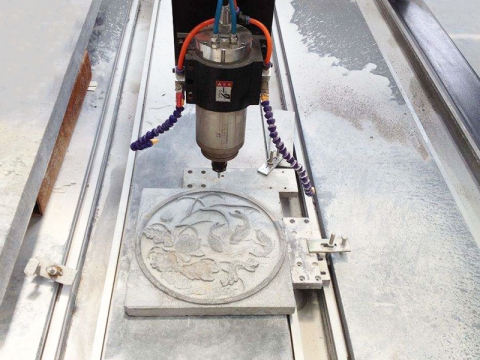
Die Abstimmung des Werkzeugwegs auf die Maschine ist genauso wichtig wie die Abstimmung auf die Konstruktion. Standardmäßige 3-Achs-Bearbeitung CNC-Holzfräser Profilschnitte, Taschen und einseitige Reliefgravuren lassen sich effizient bearbeiten. Komplexe Skulpturen und umlaufende Schnitzereien erfordern die beim Ausgeben von G-Code verfügbaren Rotationswerkzeugwege. 3D CNC-Fräsmaschine mit einer 4. Achse. Die Werkzeugwegsimulationsvorschau von ArtCAM ermöglicht es Ihnen, die fertige Form auf dem Bildschirm zu überprüfen, bevor Sie das Material bearbeiten, und so Tiefenfehler, Riefen und nicht bearbeitete Bereiche zu erkennen, die andernfalls Material und Maschinenzeit verschwenden würden.
Auswahl des richtigen Postprozessors für Ihre CNC-Steuerung
Ein Postprozessor ist die Übersetzungsschicht zwischen den internen Werkzeugwegdaten von ArtCAM und dem spezifischen G-Code-Dialekt, den Ihre CNC-Steuerung versteht. Verschiedene Steuerungen, wie z. B. DSP, Mach3, GRBL, NCStudio und Syntec, interpretieren G-Code-Befehle mit subtilen Unterschieden in Bogenformaten, Spindelcodes und der Behandlung von Safe-H8-Befehlen. Die Verwendung des falschen Postprozessors kann zu Achsenrichtungsfehlern, falschen Spindelstartsequenzen oder unerwarteten Eilgangbewegungen führen, die das Werkzeug in das Werkstück rammen.
ArtCAM wird mit einer Bibliothek von Postprozessoren für gängige Steuerungen ausgeliefert, und die meisten CNC-Fräsmaschinenhersteller bieten eine empfohlene Postprozessordatei an, die auf die Firmware ihrer Maschine abgestimmt ist. Bevor Sie Ihre erste G-Code-Datei speichern, überprüfen Sie, welche Steuerung Ihre Maschine verwendet, und laden Sie den entsprechenden Postprozessor in den Ausgabeeinstellungen von ArtCAM. Führen Sie einen Trockenlauf mit abgeschalteter Spindel und angehobenem Werkzeug durch, um sicherzustellen, dass Achsenbewegungen, Vorschubgeschwindigkeiten und Werkzeugwechsel in der richtigen Reihenfolge ausgeführt werden. Einen umfassenderen Überblick über kompatible Konstruktions- und Fertigungssoftware finden Sie in der [Link einfügen]. CNC-Software-Ressourcenbibliothek listet die am weitesten verbreiteten auf CAD/CAM-Softwarepakete sowie die unterstützten Dateiformate und die Controller-Kompatibilität.
Behebung häufiger G-Code-Fehler nach dem Export aus ArtCAM
Selbst ein korrekt konstruierter Werkzeugweg kann unerwartete Ergebnisse an der Maschine liefern, wenn der G-Code-Export Parameterabweichungen aufweist. Eines der häufigsten Probleme ist eine falsche Einheitenanpassung: ArtCAM exportiert möglicherweise in Millimetern, während die Steuerung Zoll erwartet. Dies führt dazu, dass die Maschine nur einen Bruchteil des gewünschten Werkstücks bearbeitet oder es komplett überschneidet. Prüfen Sie daher immer, ob im G-Code-Header G21 für metrische oder G20 für imperiale Einheiten angegeben ist und ob die Standardeinstellung der Steuerung für die Einheiten übereinstimmt.
Fehler bei der Vorschubgeschwindigkeit sind das zweithäufigste Problem. Überschreitet die exportierte Vorschubgeschwindigkeit die maximale Verfahrgeschwindigkeit der Maschine, begrenzt die Steuerung den Wert entweder stillschweigend oder gibt einen Alarm aus (abhängig von der Firmware). Überprüfen Sie Ihre ArtCAM-Werkzeugwegparameter vor dem Export anhand der maximalen Vorschub- und Eilganggeschwindigkeiten der Maschine. Achten Sie auch auf die Werte für Safe-h8 und den Rückzug; eine zu niedrige Rückzugsebene kann dazu führen, dass das Werkzeug zwischen den Schnitten über Spannvorrichtungen oder Niederhalter schleift. Die umfassende Anleitung dazu finden Sie hier. Häufige Probleme mit CNC-Fräsmaschinen und Lösungen zur Fehlerbehebung behandelt zusätzliche mechanische und softwaretechnische Aspekte, die die Schnittgenauigkeit beeinflussen. Sobald Ihr Arbeitsablauf optimiert ist, steht Ihnen die Bibliothek zur Verfügung. kostenlos 3D CNC-Fräsdateien bietet sofort importierbare Designs zum Testen Ihrer ArtCAM-zu-Maschine-Pipeline an realen Projekten.
Fazit
Mit ArtCAM ist es ganz einfach, G-Code für eine CNC-Maschine zu generieren. Sie müssen lediglich Ihr Projekt einrichten, entwerfen, Werkzeugpfade erstellen und die G-Code-Datei exportieren. Mit ein wenig Erfahrung können Sie hervorragende bearbeitbare Dateien erstellen, die genaue und produktive Ergebnisse garantieren. Vergessen Sie nie, den entsprechenden Postprozessor zu verwenden, Ihre Werkzeugpfade zu simulieren und die Datei ordnungsgemäß auf Ihre CNC-Maschine zu übertragen. Ihre digitalen Designs können jetzt problemlos in die Realität umgesetzt werden.